
上一篇 分享链接 返回 返回顶部

Win10/11怎么使用远程桌面连接服务器?Windows服务器连接教程

发布人:admin 发布时间:11小时前 阅读量:14

Windows 自带的远程桌面连接(mstsc)是一个强大且免费的工具,配置好后,你就能像操作本地电脑一样连接并管理远程服务器。这篇教程从准备工作进阶设置,一步步带你搞定连接。

📝 准备工作:检查系统版本和获取服务器信息

在开始操作前,有两件小事需要确认,这能帮你避免后续的大部分连接问题。

  • 检查系统版本:请确保你自己的电脑Windows 10/11 专业版企业版。因为部分家庭版系统没有远程桌面连接这个工具。
  • 获取登录信息
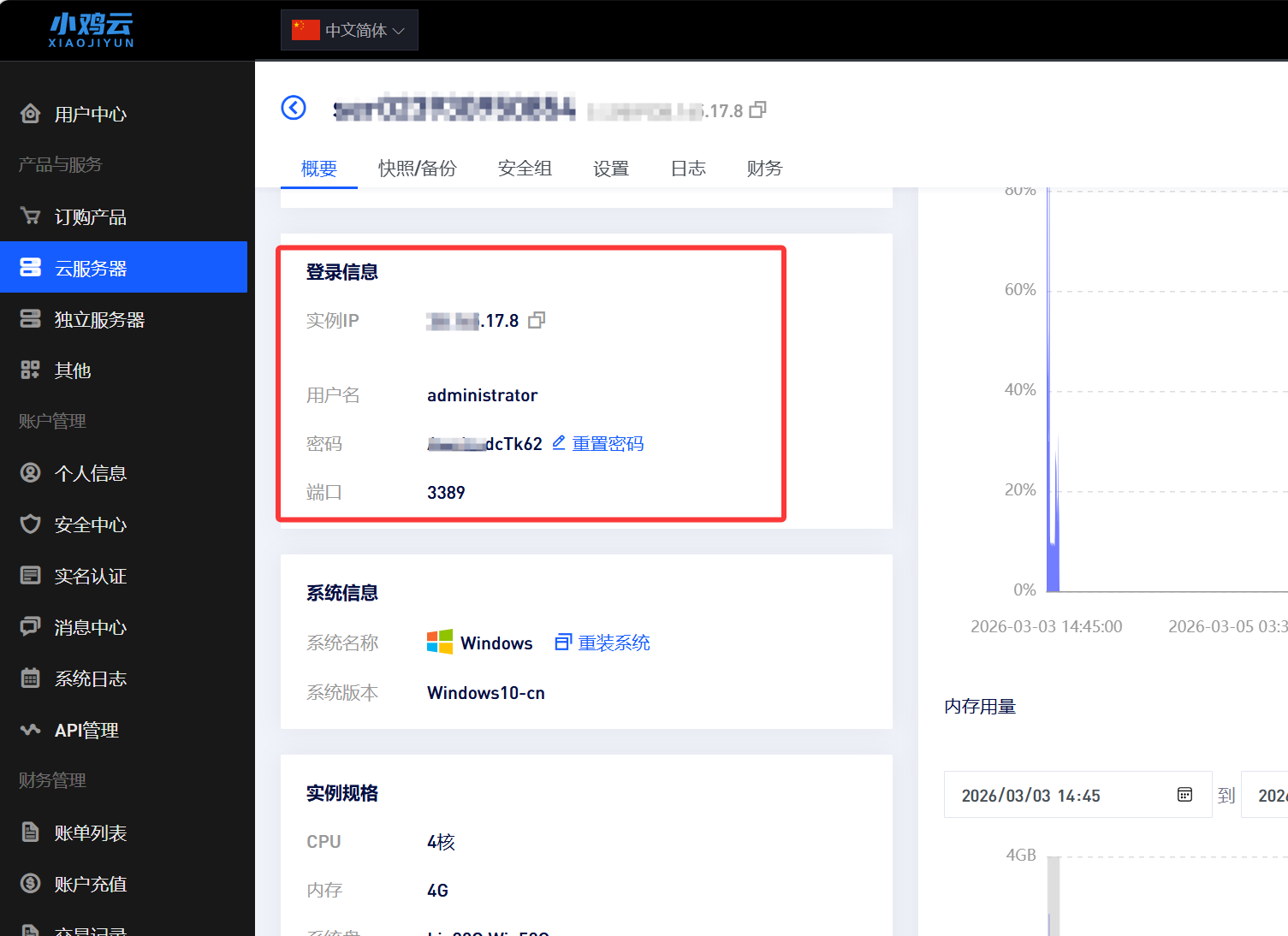
    1. 这里以小鸡云后台界面为例,找到登录信息。
    2. 服务器IP地址及端口:就像门牌号,你需要服务器的公网IP。
    3. 登录用户名和密码:通常是管理员账户(如 Administrator)及其对应的密码 。

小鸡云后台获取服务器登录信息


🚀 开始连接:一步一步操作

  1. 打开远程桌面连接工具
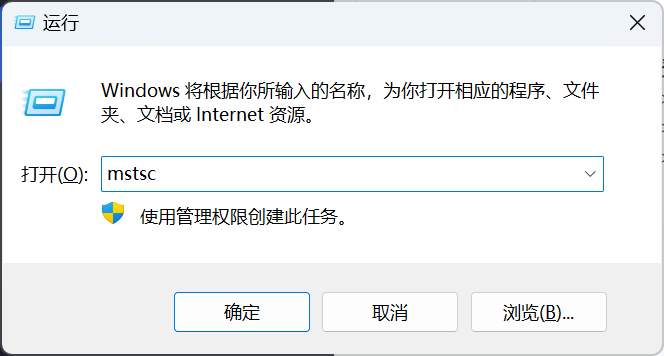
    在本地电脑上,同时按下键盘上的 Win 键(图标是Windows旗帜)和 R 键,打开“运行”对话框。输入 mstsc,然后点击“确定”或敲击回车键 。
    运行界面
  2. 输入服务器地址
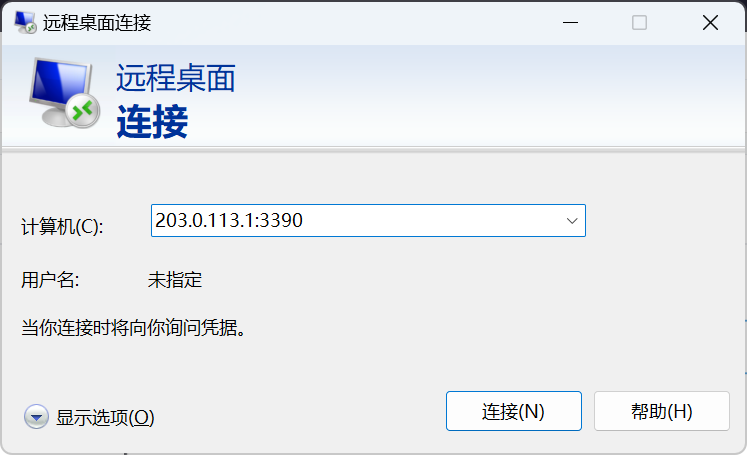
    在弹出的“远程桌面连接”窗口中,在“计算机”这一栏输入你准备好的服务器公网 IP 地址。如果服务器的远程端口不是默认的3389,需要带上端口号,格式是 公网IP:端口号(例如 203.0.113.1:3390)。
    远程桌面连接窗口
  3. 输入登录凭据并连接
    • 点击“连接”按钮。
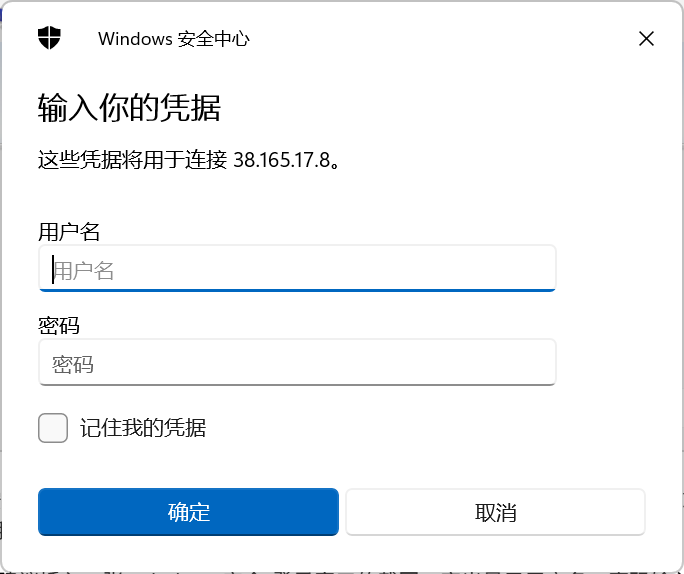
    • 系统会弹出“Windows 安全”窗口,让你输入用户名和密码。用户名密码就是我们上面从服务商后台获取的,用户名通常就是 Administrator
    • 输入完成后,勾选“记住我的凭据”,这样下次连接就不用再输一遍了。然后点击“确定” 。
  4. 接受证书并完成登录
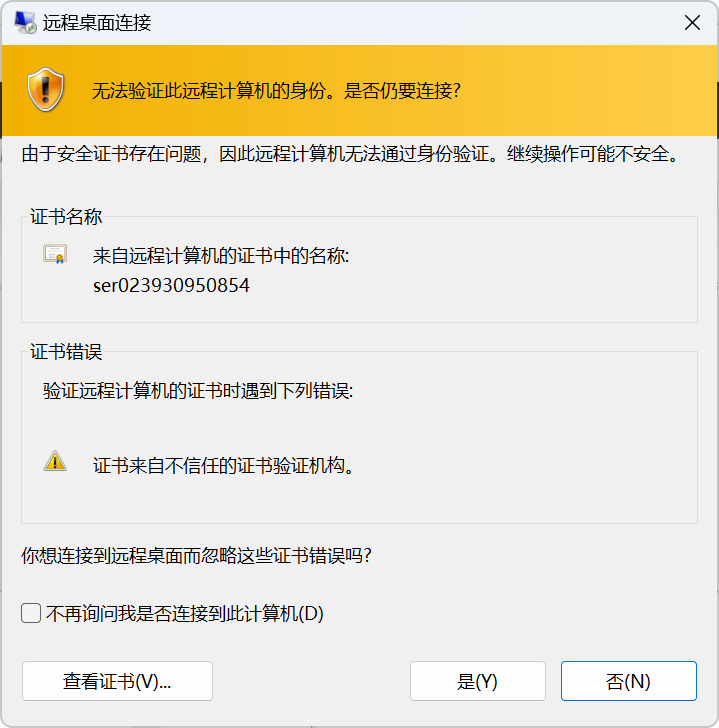
    首次连接时,系统会弹出“无法验证此远程计算机的身份”的提示,这是正常的。勾选“不再询问我是否连接到此计算机”,然后点击“是” 。稍等片刻,你就能看到服务器的桌面了。

⚙️ 进阶设置:让远程工作更顺手

基础连接搞定后,这些设置能让你的体验感直接拉满。

  • 调整显示效果
    如果觉得远程桌面分辨率不合适或者操作卡顿,可以在连接前点击“显示选项”,在“显示”选项卡里调整分辨率,或者为了流畅度降低颜色深度 。
  • 映射本地磁盘(传输文件超方便)
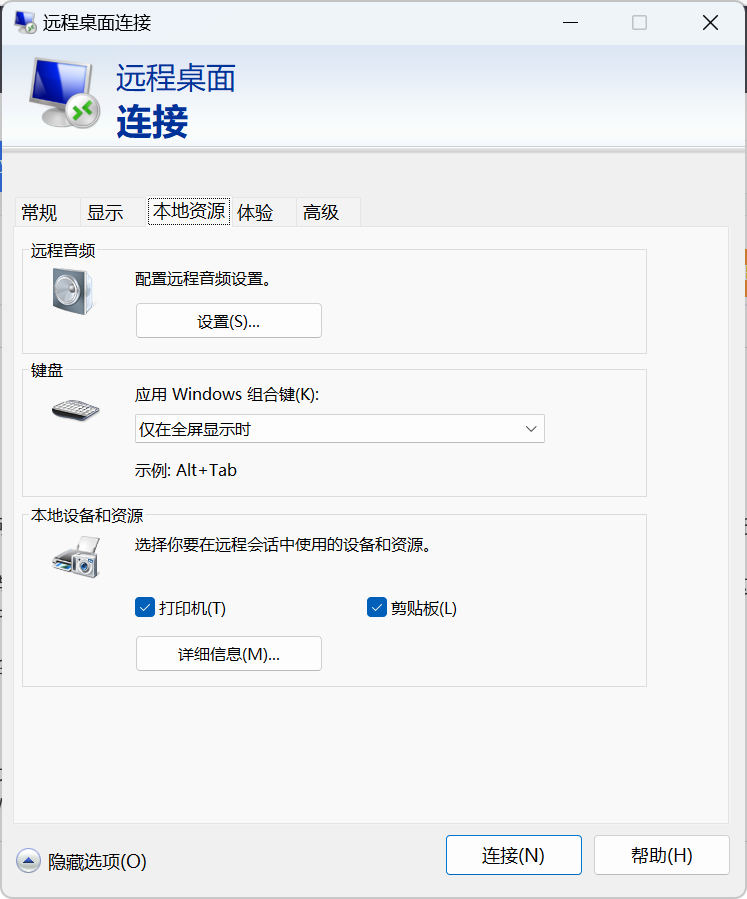
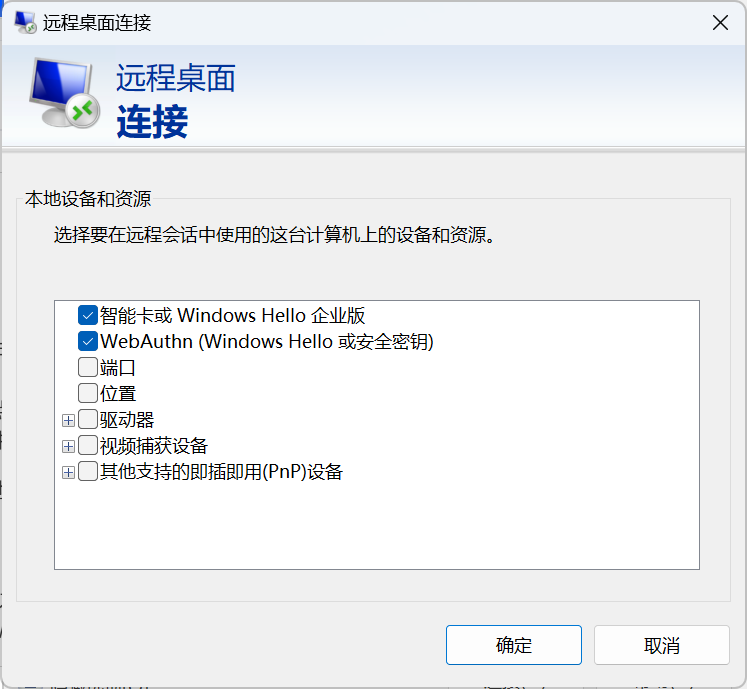
    想在远程服务器和本地电脑之间直接复制文件?点击“显示选项” -> “本地资源” -> “详细信息”。在弹出的窗口中,展开“驱动器”,勾选你想在远程会话中访问的本地磁盘分区。连接后,你就能在远程服务器的“此电脑”里看到并直接操作本地文件了,就像插了个U盘一样 。
  • 使用快捷键
    掌握几个快捷键,操作更高效 :
    • Ctrl + Alt + Break:在窗口和全屏模式之间切换。
    • Ctrl + Alt + End:在远程桌面中调出“Windows 安全”对话框(相当于本地的 Ctrl+Alt+Del)。

🔧 常见问题排查

万一连不上,别慌,按下面的顺序检查一下,通常能解决问题:

  • 【检查清单1:服务器端】
    1. 服务器是否已开机并联网?
    2. 远程桌面功能是否已开启?
    3. 服务器的防火墙是否放行了 3389 端口(或其他自定义端口)?
  • 【检查清单2:客户端 & 网络】
    1. 你的本地电脑能正常上网吗?可以试试用 ping 服务器IP 命令测试网络连通性 。
    2. 用户名和密码输入是否正确?注意大小写 。
    3. 如果服务器在内网,则需要通过路由器做“端口映射”才能从外网访问 。

按照这个流程操作下来,你应该能顺利连上服务器。

目录结构
全文